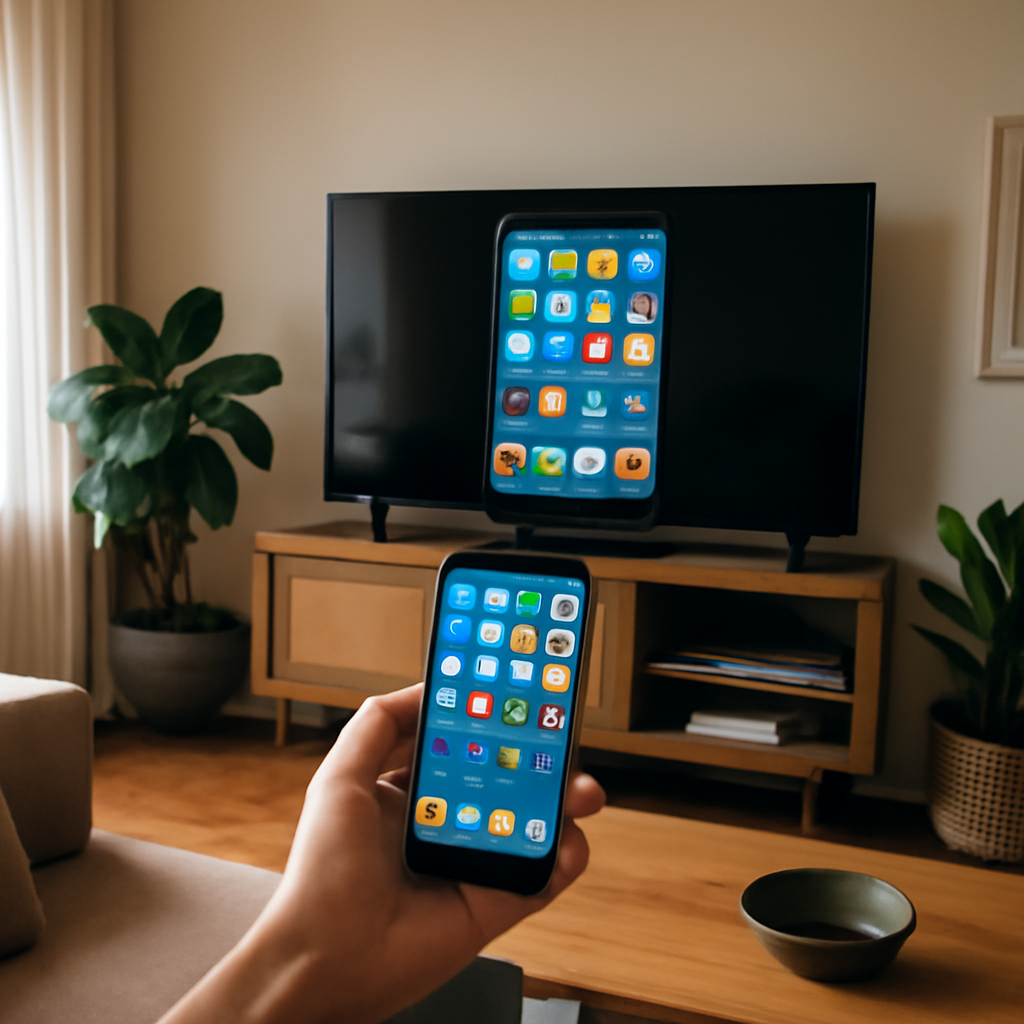
Espelhar a tela do celular na TV deixou de ser “truque de tecnologia” e virou rotina: mostrar fotos de viagem, vídeos da família, apresentações rápidas e até acompanhar um app de treino na tela grande. O problema é que, na prática, muita gente tenta pela primeira vez e esbarra em nomes parecidos (Chromecast, AirPlay, Miracast), menus diferentes em cada TV e aquela sensação de que “funciona quando quer”.
Neste guia editorial para iniciantes, a proposta é simples: comparar as tecnologias mais eficientes hoje, explicar o que muda na qualidade e no atraso (latência) e deixar um passo a passo que funciona no cenário real do Brasil — com Wi‑Fi nem sempre perfeito, roteadores antigos e TVs de marcas variadas. Ao longo do texto, você também vai ver como esse tipo de ajuste conversa com o ecossistema de manutenção e conectividade que muita gente busca ao pesquisar Recarga nexa tv, especialmente quando a central de entretenimento começa a travar ou demorar para carregar.
Espelhamento não é a mesma coisa que “transmitir” (casting)
Antes de escolher a tecnologia, vale entender duas formas de colocar conteúdo do celular na TV:
- Espelhamento (screen mirroring): a TV vira uma “cópia” do que está na tela do celular, em tempo real. É ótimo para mostrar qualquer app, mas costuma ter mais atraso e depende mais da estabilidade da rede.
- Transmissão (casting): você “manda” o vídeo/foto para a TV e o celular vira um controle. Em geral, é mais estável para streaming e pode consumir menos bateria.
O Chromecast, por exemplo, é muito forte em casting. Já o Miracast é conhecido por funcionar como um “HDMI sem fio” em muitos casos. O AirPlay, por sua vez, é a rota mais natural para quem vive no ecossistema Apple.
As tecnologias mais eficientes hoje: Chromecast, AirPlay e Miracast
Chromecast: o caminho mais popular para Android (e também funciona no iPhone)
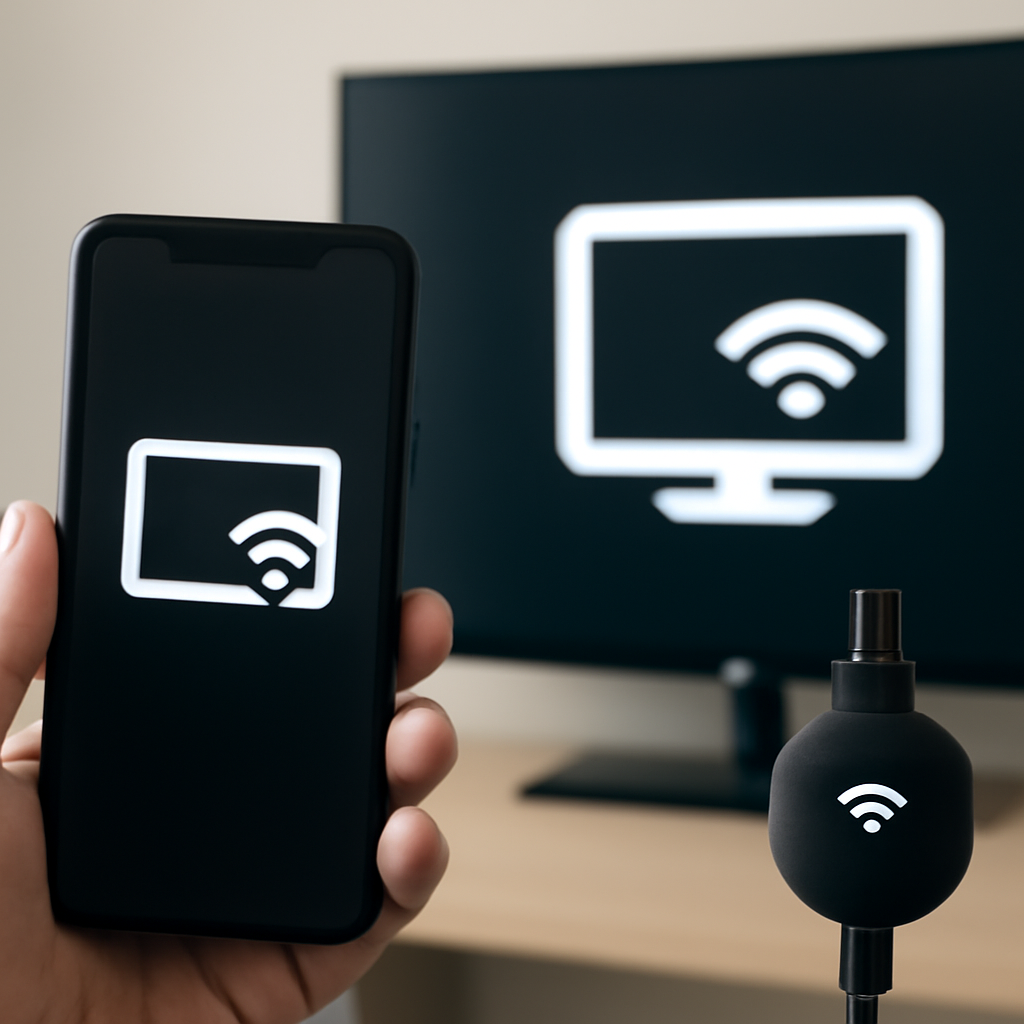
O Chromecast é uma plataforma do Google que se conecta à TV via HDMI e normalmente usa a rede Wi‑Fi para receber o conteúdo. Ele é muito eficiente quando o objetivo é transmitir fotos e vídeos compatíveis (por exemplo, do Google Fotos, YouTube e vários apps de streaming). Para contexto técnico e histórico, a definição do dispositivo e do ecossistema pode ser consultada na Wikipédia (Chromecast).
Pontos fortes: boa estabilidade no casting, ampla compatibilidade com apps, configuração relativamente simples.
Pontos de atenção: para espelhar a tela inteira, o Android costuma ter mais opções nativas; no iPhone, o uso é mais comum via apps compatíveis com casting.
AirPlay: a opção mais direta para iPhone e iPad
O AirPlay é a tecnologia da Apple para enviar áudio e vídeo para dispositivos compatíveis (como Apple TV e várias Smart TVs). Para quem usa iPhone, ele costuma ser o método mais “sem fricção”: abrir o Centro de Controle, tocar em Espelhamento e escolher a TV.
Pontos fortes: integração com iOS, espelhamento prático, boa qualidade para fotos e vídeos pessoais.
Pontos de atenção: depende de compatibilidade do televisor/dispositivo receptor; em alguns casos, atualizações de firmware da TV influenciam a estabilidade.
Miracast: o “espelhamento direto” que pode salvar em TVs e dongles compatíveis
O Miracast é um padrão de espelhamento que, em muitos cenários, cria uma conexão direta entre celular e TV (Wi‑Fi Direct), o que pode ser útil quando a rede doméstica está instável. Ele aparece com frequência em Smart TVs, adaptadores HDMI e alguns aparelhos Android/Windows. Se você quer uma explicação didática das diferenças entre Miracast, Chromecast e AirPlay, há um guia comparativo em português (diferenças entre Miracast, Chromecast e AirPlay).
Pontos fortes: bom para espelhamento “tela inteira”, pode funcionar mesmo sem internet (dependendo do caso), útil para fotos e vídeos locais.
Pontos de atenção: compatibilidade varia muito; alguns celulares Android recentes não trazem Miracast de forma explícita no menu.
Como escolher a melhor opção (sem comprar coisa errada)
Para iniciantes, a escolha mais segura vem de três perguntas objetivas:
1) Seu celular é Android ou iPhone?
- iPhone: priorize AirPlay (se a TV suportar) ou um dispositivo que receba AirPlay. Se a TV não tiver, Chromecast pode ser alternativa para apps compatíveis com casting.
- Android: Chromecast costuma ser a opção mais universal para casting; para espelhamento total, verifique se o aparelho oferece “Transmitir”, “Espelhar tela” ou suporte a Miracast.
2) Sua TV é Smart TV com recursos de espelhamento?
Muitas Smart TVs já trazem AirPlay (em alguns modelos) ou algum tipo de espelhamento compatível com Android. Se a sua TV é mais antiga, um dongle HDMI (Chromecast ou similar) pode resolver com custo menor do que trocar o televisor.
3) Você quer mostrar conteúdo local (fotos/vídeos do rolo da câmera) ou streaming?
- Fotos e vídeos pessoais: espelhamento costuma ser mais direto (AirPlay/Miracast). Casting também funciona bem se o app suportar.
- Streaming: casting via Chromecast geralmente é mais estável do que espelhar a tela inteira.
Passo a passo: como espelhar (ou transmitir) em cada tecnologia
Chromecast (casting e, quando disponível, espelhamento)
- Conecte o Chromecast na entrada HDMI da TV e na energia.
- No celular, instale/abra o app Google Home e siga a configuração na mesma rede Wi‑Fi.
- Para transmitir: abra um app compatível (ex.: YouTube/Google Fotos) e toque no ícone de transmissão.
- Para espelhar (Android, quando disponível): use a opção “Transmitir”/“Espelhar” no painel rápido do sistema e selecione o dispositivo.
Se você estiver configurando do zero e quiser um guia bem detalhado, o passo a passo do TechTudo costuma ajudar a identificar telas e menus comuns (como instalar o Chromecast na TV).
AirPlay (espelhamento no iPhone)
- Confirme que iPhone e TV (ou Apple TV) estão na mesma rede Wi‑Fi.
- No iPhone, abra o Centro de Controle.
- Toque em Espelhamento de Tela e selecione a TV/dispositivo.
- Se aparecer um código na TV, digite no iPhone para parear.
Dica editorial: se o espelhamento cair após alguns minutos, vale checar se a TV tem atualização pendente e se o roteador está alternando entre redes 2,4 GHz e 5 GHz com o mesmo nome (isso confunde alguns pareamentos).
Miracast (espelhamento em TVs compatíveis)
- Na TV, ative o modo de espelhamento (o nome varia: “Screen Mirroring”, “Miracast”, “Espelhamento”, “Wireless Display”).
- No Android, procure por “Transmitir”, “Espelhar”, “Tela sem fio” ou “Smart View” (o nome muda por marca).
- Selecione a TV e aguarde a conexão.
Em alguns cenários, o Miracast pode funcionar sem Wi‑Fi tradicional (internet), mas isso depende do aparelho e do modo de conexão. Se você precisa espelhar sem rede Wi‑Fi disponível, há explicações de cenários e limitações em guias especializados (espelhamento sem Wi‑Fi).
Ajustes que melhoram qualidade e reduzem atraso (latência)
Quando o objetivo é ver fotos e vídeos pessoais com boa fluidez, pequenos ajustes fazem diferença:
- Prefira 5 GHz quando possível: em apartamentos e casas com muita interferência, 2,4 GHz pode ficar congestionado. 5 GHz tende a ter menos ruído (com alcance menor).
- Evite “rede dupla com o mesmo nome”: se o roteador junta 2,4/5 GHz no mesmo SSID, teste separar temporariamente para estabilizar o pareamento.
- Reduza a distância do roteador: espelhamento é sensível a perda de pacotes. Um roteador longe da sala pode causar travadinhas que parecem “problema do celular”.
- Feche apps pesados no celular: espelhar exige processamento e envio contínuo de imagem. Se o celular está no limite, o atraso aumenta.
- Use cabo HDMI de boa qualidade no dongle: no Chromecast e similares, o gargalo costuma ser rede, mas cabo ruim pode gerar cortes de sinal e tela preta.
Na prática, esse conjunto de cuidados é o que separa uma experiência “quase TV a cabo” de um espelhamento que cai no meio do vídeo.
Erros comuns (e como resolver sem perder tempo)
“A TV não aparece na lista”
- Confirme se celular e TV estão na mesma rede (quando a tecnologia exige isso).
- Reinicie TV, dongle e roteador. Parece básico, mas resolve travas de descoberta na rede.
- Em redes de hotel/condomínio, pode haver isolamento de dispositivos (um bloqueio comum).
“Conecta, mas fica travando”
- Teste aproximar o roteador ou usar 5 GHz.
- Se estiver espelhando, tente casting (quando o app permitir). Casting costuma ser mais estável para vídeo.
- Verifique se há atualização do app e do sistema do dispositivo receptor.
“O áudio sai no celular, não na TV”
- No AirPlay, confirme se o destino selecionado é a TV (e não um alto-falante Bluetooth).
- No Chromecast, ajuste a saída de áudio na TV/soundbar e confira se o app está transmitindo para o dispositivo correto.
Checklist rápido antes de começar
- Você quer espelhar tudo ou apenas transmitir um vídeo/foto?
- Seu celular é Android ou iPhone?
- A TV tem AirPlay/Miracast nativo ou você vai usar dongle HDMI?
- Celular e TV estão na mesma rede (quando necessário)?
- O Wi‑Fi na sala é estável?
Perguntas frequentes (FAQ)
Preciso de internet para espelhar o celular na TV?
Nem sempre. Em alguns casos, o espelhamento pode funcionar via conexão direta (como Wi‑Fi Direct em cenários de Miracast). Já o casting e apps de streaming normalmente dependem de internet para carregar o conteúdo.
Qual é melhor: Chromecast ou AirPlay?
Para iniciantes, a regra prática é: iPhone tende a funcionar melhor com AirPlay; Android costuma ter mais compatibilidade com Chromecast (especialmente para transmitir conteúdo de apps). Se o seu foco é espelhar qualquer tela, verifique se sua TV/celular suportam Miracast ou espelhamento nativo.
Miracast funciona em iPhone?
Em geral, iPhone prioriza AirPlay. Miracast é mais comum no ecossistema Android/Windows e em TVs que oferecem esse padrão.
O que isso tem a ver com “Recarga nexa tv”?
Quem busca Recarga nexa tv geralmente está montando ou ajustando uma central de entretenimento e quer estabilidade para assistir e compartilhar conteúdo. Espelhamento bem configurado reduz travamentos, evita trocas desnecessárias de cabos e ajuda a aproveitar melhor a TV e os dispositivos já existentes. Se você quer centralizar dicas e soluções do ecossistema, acesse Recarga nexa tv.